スマホ動画編集の始め方|家族に見せる短い一本を作る手順
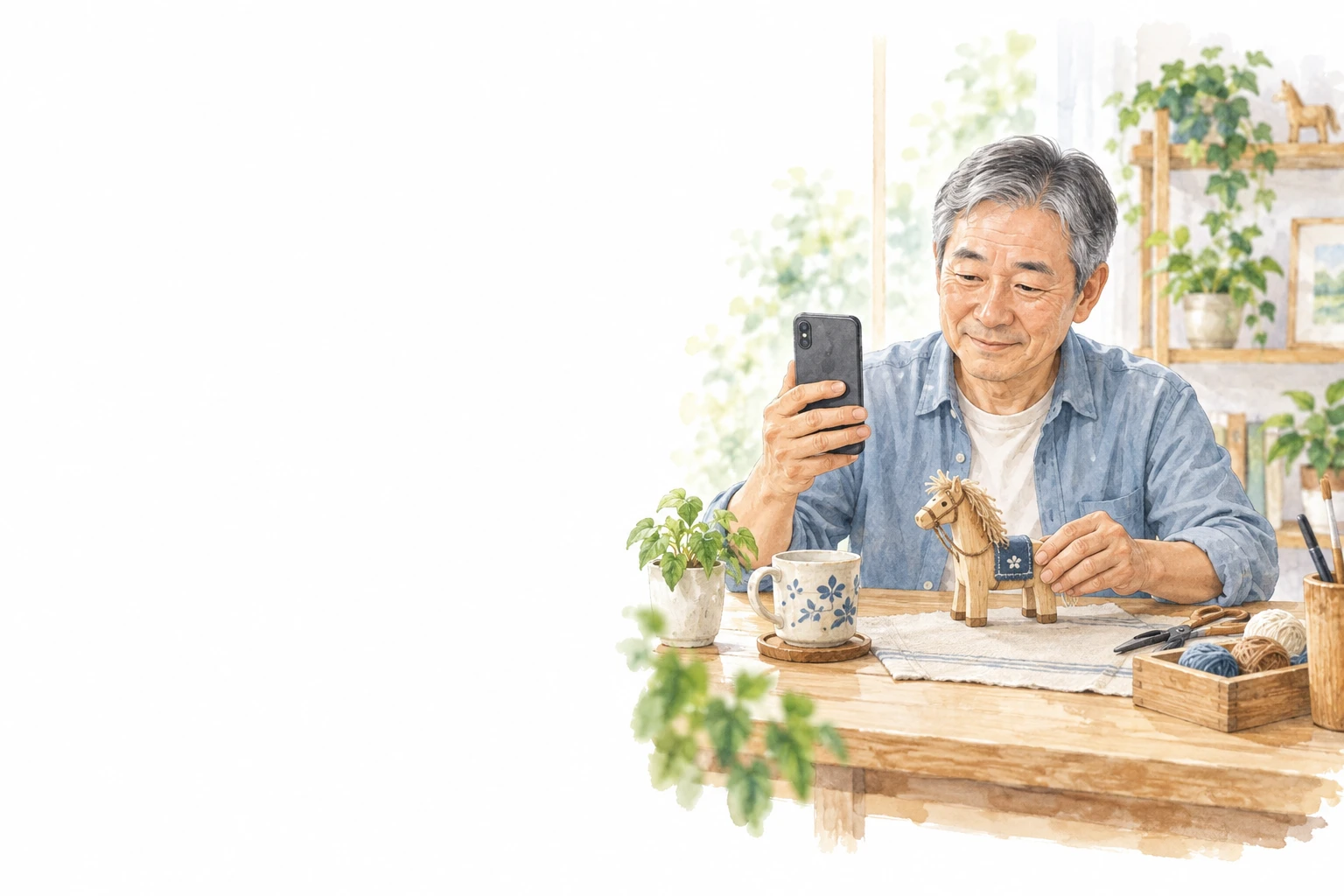
短い一本に
仕上げる
スマホ動画編集は、手持ちの映像の前後を短くすることから始められます。元の動画を残して保存し、自分で見返してから家族と共有してみましょう。
この記事で分かること
始め方や利用条件を、公式の案内で確かめられます。
スマホ動画編集は、好きな場面を一つ残すところから
散歩で見つけた花や、旅行先の景色を短い動画にしてみませんか。新しく撮影しなくても、スマホに残っている映像を使えます。最初は「好きな場面を残して保存する」だけで十分です。
表が画面に収まらない場合は、左右に動かして読めます。
| 手持ちの映像 | 残す場面 | 完成の目安 |
|---|---|---|
| 散歩の風景 | 気に入った花や景色が映るところ | 前後を短くして再生できる。 |
| 料理や手仕事 | 仕上がりが見えるところ | 自分の記録として保存できる。 |
| 家族との外出 | 本人が残してよいと言ったところ | 見せる相手を決められる。 |
これは編集部が考えた練習例です。長さや再生回数の目標は設けず、自分が見返したくなる一本を選びます。撮影禁止の場所や、他人が大きく映る映像は避けて始められます。
動画の前後を短くする操作を「トリミング」と呼びます。iPhoneの写真アプリや、対応するAndroidのGoogleフォトで行えます。まず今の端末の編集機能を確かめましょう。
スマホ動画編集の手順をiPhoneとAndroidで確認する
下の手順は、2026年10月14日に確認した公式説明を整理したものです。機種やOSによって表示が異なる場合は、お使いの端末に対応する公式案内を確認してください。
iPhoneの動画編集は写真アプリで元の動画を残す
- 写真アプリで編集したい動画を開きます。
- 編集ボタンを選びます。
- 映像が並ぶ帯の両端を動かし、残す範囲を決めます。
- 再生して、始まりと終わりを確かめます。
- 「完了」から「ビデオを新規クリップとして保存」を選びます。
新規クリップとして保存すると、元の動画と編集後の動画が残ります。最初は元の動画を消さず、保存した方をもう一度再生します。
Androidの動画編集はGoogleフォトの対応を確かめる
- Googleフォトで編集したい動画を開きます。
- カットハンドルを長押しし、残す範囲まで動かします。
- 映像を確認し、上部の「保存」でコピーを残します。
公式には、機種やOSによる利用制限も記載されています。たとえば、Android 9のPixel以外の端末は動画編集の対象外です。ボタンが見つからないときは、有料アプリを買う前に対応を調べます。
スマホ動画編集では顔・音楽・映り込みを確認する
人が映っている場合は、撮影や共有について本人の希望を確認します。顔だけでなく、声や名札から分かることもあります。家族の動画でも、公開してよいかを別に確かめます。
表が画面に収まらない場合は、左右に動かして読めます。
| 確認するもの | 編集部の確認例 |
|---|---|
| 顔や声 | 映った人が、見せる相手や範囲に納得しているか。 |
| 住所や書類 | 郵便物、表札、名札などが映っていないか。 |
| 音楽やテレビの音 | 他人の音源が入っていないか。利用条件を確認できるか。 |
| 写真やイラスト | 自分の素材か、使う許可や条件を確認した素材か。 |
出典:YouTube「個人情報の保護」 / YouTube「YouTubeでの著作権」
音楽を追加しなくても、映像だけで思い出を残せます。他人の素材を使う場合は、許可や利用条件を確かめてください。ここでは、個別の投稿が法律上適法かどうかは判断しません。
スマホ動画編集の費用は、困った点が出てから考える
最初は手持ちの端末と、今ある編集機能を使う案です。有料講座や機材を一式そろえる必要はありません。通信料や保存容量は、現在の契約と空き容量を確かめます。
表が画面に収まらない場合は、左右に動かして読めます。
| 項目 | 確認すること |
|---|---|
| 編集アプリ | 必要な機能が無料の範囲にあるか。保存時に課金が必要か。 |
| 素材や追加機能 | 音楽・字幕・AI機能などが別料金ではないか。 |
| 継続契約 | 月額か年額か。更新日と解約する場所はどこか。 |
| 機材 | 今のスマホで困ることを具体的に説明できるか。 |
この表は契約前の確認例で、特定アプリの料金表ではありません。まず一本を保存できたら、次にしたい編集を一つ書いてみましょう。その機能が必要になった段階で、無料の方法と有料の方法を比べられます。
スマホ動画編集のよくある疑問
スマホ動画編集は公開しないと趣味になりませんか
公開しなくても、自分の記録や家族との話題として楽しめます。最初は端末の中に保存しておくだけでも構いません。
スマホの動画編集が難しいときは何を確認しますか
端末の機種、OS、アプリ名、画面にある言葉を控えます。公式案内の対応条件と比べ、分からない操作だけを相談できます。パスワードや私的な動画を、相談相手に渡す必要はありません。
スマホ動画編集の次の題材は何にすればよいですか
同じ題材を別の日にも撮り、変化を残す方法があります。短い説明文の案を考えたい方は、AIを暮らしで試す練習も読めます。
確認方法:2026年10月14日にAppleとGoogleの公式説明を確認しました。端末・OSごとの実機操作は未検証です。
出典・確認した一次資料
- Apple「ビデオを編集する方法」
2026年10月14日確認。写真アプリでの長さ変更と新規クリップ保存。 - Googleフォト「動画を編集する」
2026年10月14日確認。Androidのカットとコピー保存。機種・OSによる制限。 - Apple「iMovieビデオを共有する/書き出す」
2026年10月14日確認。編集した動画のメール等による共有。 - YouTube「動画のプライバシー設定を変更する」
2026年10月14日確認。非公開・限定公開・公開の違い。 - YouTube「個人情報の保護」
2026年10月14日確認。撮影や個人情報の投稿前の許可。 - YouTube「YouTubeでの著作権」
2026年10月14日確認。他者の素材の使用許可とライセンス。
活動や講座の対象・費用・日程は、各主催者の案内をご確認ください。